Форматирование чисел и текста в Excel
· Общий формат
· Числовые форматы
· Денежные форматы
· Финансовые форматы
· Процентные форматы
· Дробные форматы
· Экспоненциальные форматы
· Текстовый формат
· Дополнительные форматы
· Создание новых форматов
Окно диалога "Формат ячеек" (Ctrl+1) позволяет управлять отображением числовых значений и изменять вывод текста.
Перед открытием окна диалога выделяйте ячейку, содержащую число, которое надо форматировать. В этом случае всегда будет виден результат в поле "Образец". Не следует забывать о различии между хранимыми и отображаемыми значениями. На хранимые числовые или текстовые значения в ячейках форматы на действуют.
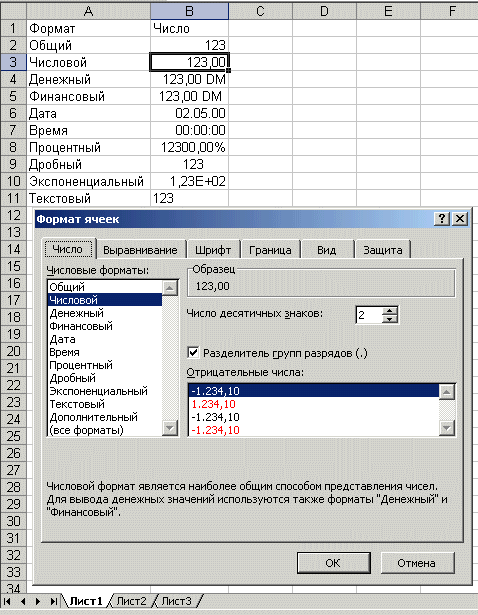
Общий формат
Любое введенное текстовое или числовое значение по умолчанию отображается в формате "Общий". При этом оно отображается точно так, как было введено в ячейку за исключением трех случаев:
- Длинные числовые значения отображаются в экспоненциальной форме записи или округляются.
- Формат не отображает незначащие нули (456,00 = 456).
- Десятичная дробь, введенная без числа слева от десятичной запятой, выводится с нулем (,23 = 0,23).
Числовые форматы
Этот формат позволяет выводить числовые значения в виде целых чисел или чисел с фиксированной запятой, а также выделять отрицательные числа с помощью цвета.
Денежные форматы
Эти форматы аналогичны числовым форматам за исключением того, что вместо разделителя групп разрядов они позволяют управлять выводом символа денежной единицы, который можно выбрать в списке "Обозначение".
Финансовые форматы
Финансовый формат в основном соответствует денежным форматам - можно вывести число с денежной единицей или без нее с заданным количеством десятичных знаков. Основное различие состоит в том, что финансовый формат выводит денежную единицу с выравниванием по левому краю, в то время как само число выравнивается по правому краю ячейки. В результате и денежная единица, и числа вертикально выравниваются в столбце.
Процентные форматы
Данный формат выводит числа в виде процентов. Десятичная запятая в форматируемом числе сдвигается на два знака вправо, а знак процента выводится в конце числа.
Дробные форматы
Данный формат выводит дробные значения как обычные, а не десятичные дроби. Эти форматы особенно полезны при воде биржевых цен или измерений.
Экспоненциальные форматы
Экспоненциальные форматы отображают числа в экспоненциальной записи. Данный формат очень удобно использовать для отображения и вывода очень малых или очень больших чисел.
Текстовый формат
Применение к ячейке текстового формата означает, что значение в этой ячейке должно трактоваться как текст, о чем свидетельствует выравнивание по левому краю ячейки.
Не беда, если числовое значение отформатирована как текст, т.к. Excel способен распознавать числовые значения. Ошибка будет, если в ячейке, имеющей текстовый формат, стоит формула. В этом случае формула рассматривается как простой текст, поэтому возможны ошибки.
Дополнительные форматы
Эта категория содержит два формата почтовых индексов, формат номера телефона и формат табельного номера. Эти форматы позволяют быстро вводить числа без вода специальных символов.
Создание новых форматов
Чтобы создать формат на базе существующего формата надо сделать следующее:
- Выделите ячейки, которые надо отформатировать.
- Нажмите комбинацию клавиш Ctrl+1 и на вкладке "Число" открывшегося окна диалога выберите категорию "Все форматы".
- В списке "Тип" выберите формат, который надо изменить и отредактируйте содержимое поля. При этом исходный формат сохранится без изменений, а новый формат добавится к списку "Тип".