Установка параметров для редактирования
Переход к другой ячейке после ввода
Фиксированный десятичный формат при вводе
Плавная вставка и удаление ячеек
В рабочих листах Excel можно без труда удалять, копировать, вырезать и вставлять ячейки и диапазоны. Многие из этих операций можно выполнить с помощью кнопок на стандартной панели инструментов.
Команда "Параметры" меню "Сервис" выводит окно диалога, которое является основным в Excel. Значимость этого окна еще больше подчеркивается вкладкой "Правка", которая содержит набор параметров рабочего пространства, связанных с редактированием рабочих листов.
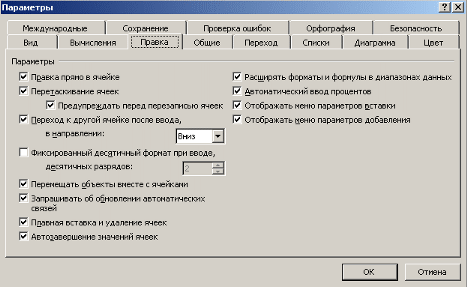
Переход к другой ячейке после ввода
Когда установлен данный флажок, и в раскрывающемся списке "В направлении" выводится "Вниз" (используемое по умолчанию), то нажатие клавиши Enter после ввода значения в ячейку активизирует ячейку, расположенную ниже. Чтобы изменить направление выделения после нажатия клавиши Enter, используйте раскрывающийся список "В направлении". Здесь вы можете выбрать переход к ячейке снизу, справа, сверху или слева. Если снять указанный флажок, нажатие клавиши Enter просто фиксирует ввод значения в ячейку и оставляет активной ту же ячейку.
Фиксированный десятичный формат при вводе
Установка данного флажка полезна тогда, когда нужно ввести длинный список числовых значений. Например, если вы вводите много значений, содержащих два десятичных знака, установите этот флажок и введите 2 в поле "Десятичных разрядов". После ввода числового значения Excel добавляет десятичную запятую в заданной позиции. Так число 3434 будет преобразовано в число 34,34. А число 5 - в число 0,05.
Флажок "Фиксированный десятичный формат при вводе" не оказывает никакого воздействия на уже существующие значения в рабочем листе; он применяется только к тем значениям, которые вы вводите после установки флажка. Таким образом, можно установить или снять этот флажок в любое время или изменить количество десятичных знаков без изменения существующих данных. Фиксированный десятичный формат применяется только в том случае, когда вы сами не вводите десятичную запятую. При вводе числа с десятичной запятой данный флажок бездействует.
Плавная вставка и удаление ячеек
Когда установлен данный флажок, то при вставке или удалении целых строк или столбцов используется режим анимации. Другими словами, это выглядит так, будто строки или столбцы "скользят" в направлении действия. Например, при удалении кажется, что строки скользят вверх, а столбцы - влево. При вставке создается впечатление, что строки скользят вниз, а столбцы - вправо. Это дает визуальный контроль над действиями оператора. Без этого режима вставка и удаление строк или столбцов происходит мгновенно, затрудняя оценку правильности ваших действий. Анимация позволяет сразу заметить, например, что вместо вставки вы удалили данные. Но, следует иметь ввиду, что данная процедура производится только для целых строк и столбцов - при вставке или удалении отдельных ячеек режим анимации не применяется.