Главная страница Карта сайта Написать письмо
JavaScript + DHTML HTML Word Excel VBA Графика Свой сайт Форум Free soft вебмастера SEO-новости Статьи
Основы excel
..Перемещение по листу и выделение ячеек
..Ввод данных
..Создание формул
..Знакомство с функциями
..Имена ячеек и диапазонов
..Массивы
..Форматирование. Назначение и удаление форматов
..Форматирование чисел и текста
..Маленькие секреты форматирования
..Заканчиваем пользовательский формат
..Выравнивание содержимого ячеек
..Изменение шрифта
..Использование границ и заливки
..Условное форматирование и объединение ячеек
..Установка параметров для редактирования
..Использование мыши при вводе и редактировании
..Заполнение рядов с помощью мыши
..Вырезание и вставка ячеек
..Функции. Синтаксис функций
..Ввод функций
..Математические функции
..Текстовые функции
..Функции для работы с элементами строк
..Логические функции
 
Excel 2007
..Интерфейс Excel 2007
..Проверка вводимых данных
..Условное форматирование
..Сортировка и фильтрация
..Связанные таблицы
..Работа с диаграммами
..Сводные таблицы


Лучшие быстровозводимые модульные здания.

Ввод функций в рабочем листе Excel

Можно вводить функции в рабочем листе прямо с клавиатуры или с помощью команды "Функция" меню "Вставка". При вводе функции с клавиатуры лучше использовать строчные буквы. Когда ввод функции закончен, Excel изменит буквы в имени функции на прописные, если оно было введено правильно. Если буквы не изменяются, значит, имя функции введено неверно.

Если вы выделите ячейку и выберите в меню "Вставка" команду "Функция", Excel выведет окно диалога "Мастер функций". Немного быстрее можно этого добиться, нажав клавишу со значком функции в строке формул.
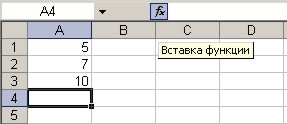
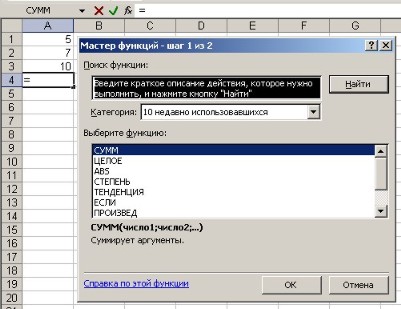


Открыть это окно можно также с помощью кнопки "Вставка функции" на стандартной панели инструментов.

В этом окне сначала выберите категорию в списке "Категория" и затем в алфавитном списке "Функция" укажите нужную функцию.

Excel введет знак равенства, имя функции и пару круглых скобок. Затем Excel откроет второе окно диалога мастера функций.


Второе окно диалога мастера функций содержит по одному полю для каждого аргумента выбранной функции. Если функция имеет переменное число аргументов, это окно диалога при воде дополнительных аргументов расширяется. Описание аргумента, поле которого содержит точку вставки, выводится в нижней части окна диалога.

Справа от каждого поля аргумента отображается его текущее значение. Это очень удобно, когда вы используете ссылки или имена. Текущее значение функции отображается внизу окна диалога.

Нажмите кнопку "ОК" и созданная функция появится в строке формул.


top

Рекомендую
Смотреть все книги»


ремонт кадиллак эскаладо недорого


Спасибо, что заглянули на сайт. Надеюсь, Вам понравилось. Заходите еще. Здесь всегда рады вам :)
При копировании материалов, размещенных на сайте, ссылка на первоисточник обязательна.
Различные контейнерные электростанции - оптовые поставки в Казани.

© 2005-2008
Юрий Кордык All Rights Reserved


E-mail:
admin@on-line-teaching.com