Проверка вводимых данных
Очень часто при вводе данных в ячейки электронной таблицы мы совершаем ошибки.
Если четко знать каким условиям должны удовлетворять вводимые данные, то ошибок можно избежать. Для этого надо задать условия проверки вводимых значений.
Выделите диапазон ячеек, в которые будут вводиться данные.
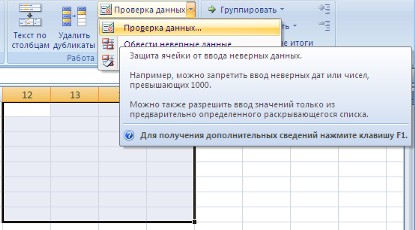
Выберите инструмент "Проверка данных" на панели "Работа с данными" ленты "Данные". Из выпадающего списка выберите значение "Проверка данных..".
В появившемся окне "Проверка вводимых значений" на вкладке "Параметры" задайте условия проверки.

На вкладке "Сообщение для ввода" введите текстовые значения, которые будут показаны пользователю, когда ячейка выбрана.

На вкладке "Сообщение об ошибке" введите текстовые значения, которые будут показаны пользователю, когда в ячейку введено ошибочное значение.

Вот как это будет выглядеть в процессе работы.

Если в окне "Проверка вводимых значений" на вкладке "Параметры" установить в поле "Тип данных" значение "Список", то можно упростить ввод повторяющихся данных.

Для этого надо предварительно ввести все допустимые значения из списка. Затем в поле "Источник" указать диапазон ячеек, где расположены допустимые списочные значения:
- нажмите изображение таблицы, расположенной справа поля;
- выделите диапазон ячеек;
- повторно нажмите на изображение таблицы.

После этого, при выборе ячейки будет появляться стрелочка, нажав на которую можно выбрать нужное значение из списка.

Поэкспериментируйте с настройкой различных параметров проверки вводимых данных, чтобы лучше понять как работает этот инструмент.