Связанные таблицы
Связанная таблица - это набор данных, которыми можно управлять как единым целым.
Для создания связанной таблицы предназначена кнопка "Форматировать как таблицу" на панели "Стили" ленты "Главная".
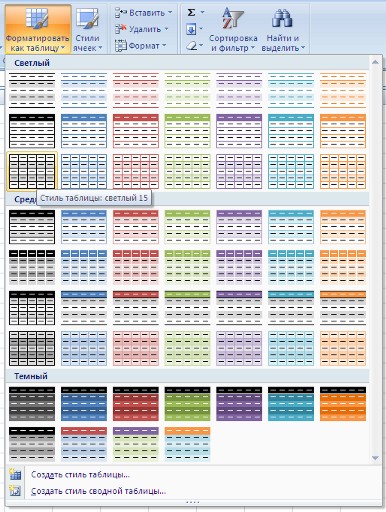
Выберите нужный стиль будущей таблицы и задайте диапазон ячеек, на основе которого будет создана связанная таблица.

После настройки всех параметров мы получим связанную таблицу. Рядом с заголовками столбцов появятся кнопки со стрелочками (по аналогии с фильтрацией), а в окне программы появится контекстный инструмент "Работа с таблицами", содержащий ленту "Конструктор".

Каждой связанной таблице дается уникальное имя. По умолчанию - "Таблица_номер". Изменить название таблицы можно на панели "Свойства".

На панели "Стили таблиц" можно, при необходимости, изменить или настроить стиль связанной таблицы.
Связанную таблицу можно обратно превратить в обычный диапазон ячеек. Для этого предназначена кнопка "Преобразовать в диапазон" на панели "Сервис" контекстной ленты "Конструктор".
Как уже упоминалось ранее, рядом с заголовками столбцов расположены кнопки сортировки и фильтрации, при помощи которых можно сортировать данные и применять фильтры.
В связанной таблице можно подсчитывать итоговые значения в столбцах. Для этого надо установить флажок "Строка итогов" на панели "Параметры стилей таблиц".


При помощи выпадающего списка можно выбрать нужное значение итоговой функции.

В связанную таблицу можно добавлять/удалять строки и столбцы.
Это можно делать несколькими способами.
1. Воспользоваться кнопкой "Изменить размер таблицы" на панели "Свойства".
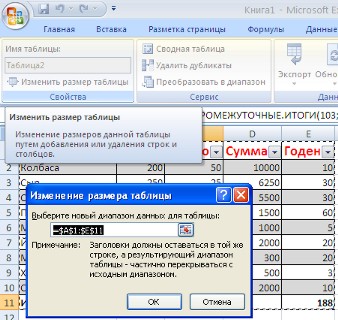
2. Установите курсор в ячейке связанной таблицы, рядом с которой надо добавить новый столбец (строку) и на панели "Ячейки" ленты "Главная" воспользуйтесь кнопкой "Вставить".

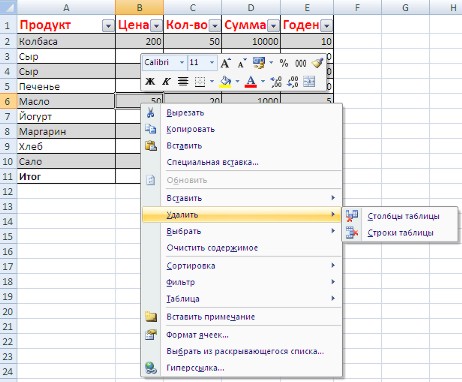
3. Не забывайте также о контекстном меню.