Надстройка
Надстройка - это решение стандартных задач нестандартными средствами. Если Excel чего-то не умеет делать - его частенько можно "научить".
Например. Можно "научить" Excel чтобы он с Вами здоровался каждый раз, когда Вы открываете эту программу ("Доброе утро, Наталья Васисльевна! Ну что, поработаем?"). Или научить его сортировать листы по алфавиту (Excel сортировать листы не умеет). Или сделать так, чтобы при закрытии документов, программа не спрашивала "Документ был изменён. Сохранить эти изменения?", а сохраняла молча и не тревожила по пустякам.
Вот несколько полезных надстроек, написанных на досуге. Берите, пользуйтесь.
DEF.xla
Удаляет все пустые строки и/или столбцы на активном листе, на всех листах активной рабочей книги или во всех книгах.
SortSheets.xla
Сортирует листы в алфавитном порядке по возрастанию или убыванию.
HideSheet.xla
Делает листы невидимыми (или снова видимыми).
Как подключить надстройку
Автоматически, то есть сделать так, чтобы надстройка загружалась каждый раз, когда вы запускаете Excel. Для этого необходимо сделать следующее:
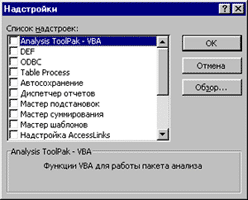
- Сохраните файл надстройки в специально отведённой для этого папке “WINDOWS\Application Data\Microsoft\AddIns”.
- В строке меню выполните команду «Сервис/Надстройки». Появится диалоговое окно «Надстройки».
- Нажмите кнопку «Обзор». Должна открыться папка в которую Вы только что сохранили файл с надстройкой. Выберите эту надстройку и она сразу появится в списке.
- Поставьте галочку напротив её названия, и нажмите кнопку «ОК».
Как отключить надстройку
- В строке меню выполните команду «Сервис/Надстройки». Появится диалоговое окно «Надстройки».
- Снимите галочку напротив той надстройки, которая Вам больше не нужна. Кнопка «ОК».
Валерий Макаров