
|
|
|
HTML, Excel, Word, SEO |
Теперь давайте познакомимся с WebMoney Keeper поближе.
| WM Keeper Classic | WM Keeper Light |
|
Для начала научимся входить в WM Keeper Classic (другими словами, подключаться к своему WMID, WebMoney-счету). Запустите WM Keeper Classic. Во "входном" окошке (рис.1.2.) введите свой WMID (в дальнейшем идентификатор можно не вводить, достаточно щелкнуть на стрелочке и из выпадающего списка выбрать нужный WMID) и пароль, нажмите ОК (переключатель должен быть установлен в положение "Войти в программу"). Программа начнет соединяться с сервером WebMoney и через некоторое время (от нескольких секунд до 1-2 минут) соединение будет установлено. Текущее состояние Кипера вы можете наблюдать в системной панели, возле часов.  Рис. 1.2.
Состояние значка информирует нас о следующем:
Первые три значка обозначают режимы работы, остальные сигнализируют о входящих событиях. Режим OnLine (первая иконка) означает, что ваш Кипер подключен к серверу, режим OffLine (вторая иконка) - что Кипер не подключен. Любые манипуляции с Кипером (за исключением просмотра истории переводов, сообщений и т.д.) можно производить, только находясь online. В случае, когда Keeper "вываливается" в OffLine или долго не может соединиться, можно принудительно заставить программу переподключиться. Для этого нажмите пункт Меню - Обновить соединение... Теперь рассмотрим основные возможности программы. Ее интерфейс, что называется, интуитивно понятен. А также несколько необычен и приятен для глаза:  Вверху горизонтально расположены четыре закладки: Корреспонденты – здесь список всех пользователей системы, с которыми вам приходилось "иметь дело" - платить или получать деньги, выставлять счета, обмениваться сообщениями и т.д. Кошельки - самая важная закладка. В ней можно посмотреть список своих кошельков, а также текущие остатки на них. Сейчас у вас здесь пусто. Что такое кошельки, расскажем чуть позже. Входящие - информация о входящих событиях, а именно: полученных переводах, выставленных счетах, присланных сообщениях WM-чата. Информация - эта закладка содержит пиктограммы с полезными ссылками. Будет желание – пройдитесь по ним и познакомьтесь с WebMoney поближе. В каждой закладке есть строка с пиктограммами (панель инструментов), выполняющими определенные действия. Те же действия можно вызвать из контекстного меню по правому клику мыши (например, кликнув на нужном кошельке или корреспонденте). Также у Кипера есть верхнее меню, состоящее из трех пунктов: Меню, Настроить, Помощь. Пункт Помощь в пояснениях не нуждается. Настроить дает доступ к настройкам программы. Меню открывает список возможностей, большая часть которых дублируется в закладках. Следует иметь ввиду, что программа Вебмани периодически дорабатывается, вследствие чего существующий интерфейс может отличаться от приведенного выше, однако основные функции остаются неизменными. Поэтому, разобраться даже с обновленной версией программы вам не составит особого труда. |
Для начала научимся входить в WM Keeper Light (другими словами, подключаться к своему WMID, WebMoney-счету). Откройте страницу сайта Кипер Light https://light.webmoney.ru/ (вы будете постоянно пользоваться этой страницей, поэтому рекомендуем внести её в Избранное). Выбирете пункт Сертификат X.509, нажмите Логин.  Браузер отобразит окно выбора сертификатов (рис. 2.2). У вас в списке - один единственный сертификат, который вы только что получили при регистрации. Если вы сделаете в Light вторую регистрацию, то получите второй сертификат, и в этом окне их у вас тоже станет два. Сертификаты легко отличить - они называются так же, как и WMID. Выберите в окне тот WMID, под которым вы хотите войти, и нажмите Ok. 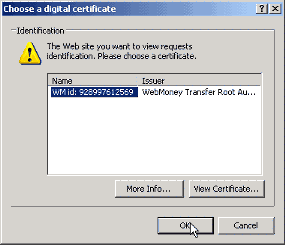 Рис. 2.2.
Мы попадаем в свой WebMoney-счет. Пришло время кратко познакомиться с интерфейсом WM Keeper Light. Он удобен и интуитивно понятен:  Рис. 2.3.
Вверху горизонтально расположены четыре закладки: Корреспонденты – здесь список всех пользователей системы WebMoney, с которыми вам приходилось "иметь дело" - платить или получать деньги, выставлять счета, обмениваться сообщениями и т.д. Изначально в этом списке у вас присутствуют несколько сервисных WMID, принадлежащих различным сервисам системы (аналогично тому, как при покупке новой SIM-карты в ней уже имеется несколько сервисных номеров мобильного оператора). Кошельки - самая важная закладка. В ней можно посмотреть список своих кошельков, а также текущие остатки на них. Сейчас пока на всех ваших кошельках, конечно, нули. Что такое кошельки, расскажем чуть позже. Входящие - информация о входящих событиях, а именно: полученных переводах, выставленных счетах, присланных сообщениях WM-чата. Информация - эта закладка содержит пиктограммы с полезными ссылками. Будет желание – пройдитесь по ним и познакомьтесь с WebMoney поближе. В каждой закладке есть строка с пиктограммами (панель инструментов).
Эти пиктограммы выполняют действия, относящиеся ко всей закладке в целом
(например, функция поиска корреспондентов, функция создания нового
кошелька и т.д.). Действия над конкретным объектом (кошельком,
корреспондентом), отображенным в закладке, могут быть выполнены благодаря
контекстным пиктограммам (см. рис.2.3.) или контекстному меню, доступному
через иконку Также в вашем распоряжении есть верхнее меню, состоящее из трех раскрывающихся пунктов: Меню, Настроить, Помощь. Пункт Помощь в пояснениях не нуждается. Настроить дает доступ к настройкам программы. Меню открывает практически полный список возможностей программы, почти все они дублируется в закладках. В верхнем правом углу окна вы видите примерно следующее:  Здесь отображаются иконки входящих событий ( Хотелось бы отметить еще один важный момент. Кипер Light позволяет входить в свой счет даже не имея на компьютере сертификата. Для этого и служит пароль на вход в Кипер, который мы назначили при регистрации. Для того чтобы входить по паролю, нужно предварительно войти в свой WMID с помощью сертификата, выбрать Настройки - Настройки программы - Безопасность и включить галочку "Логин и пароль". Теперь при выборе способа авторизации на стартовой странице https://light.webmoney.ru/ вы можете выбрать пункт Логин и пароль, на следующей странице указать свой WMID (в качестве логина) и пароль на вход.  Этот способ авторизации очень удобен, так как с его помощью вы легко сможете подключиться к WebMoney-счету с любого компьютера, даже не имея при себе файла .pfx с сертификатом. Однако, поскольку пароль можно легко украсть или подсмотреть, из соображений безопасности разработчики не дают нам возможности переводить средства другим пользователям системы при данном способе входа в Кипер (вернее, это можно делать, но каждый перевод будет сопровождаться SMS-авторизацией). Больше никаких отличий между режимами "вход по сертификату" и "выход по паролю" нет. Кстати, пароль на вход вы можете сменить в любой момент. Для этого нужно войти в Кипер "по сертификату", выбрать Настройки - Настройки программы - Безопасность и нажать кнопку Сменить пароль. |
Внимание! Все права на данный материал принадлежат сайту owebmoney.ru. Копирование материала разрешено только с обязательным указанием гиперссылки на http://owebmoney.ru/.


 .
. - если вам поступили новые переводы,
  - если вам пришли новые сообщения,
  - если вам пришли новые счета), ваш WMID и ссылка "Выйти"
для завершения сеанса работы с WM Kepper Light).
- если вам пришли новые счета), ваш WMID и ссылка "Выйти"
для завершения сеанса работы с WM Kepper Light).