
|
|
|
HTML, Excel, Word, SEO |
Но вернемся к вопросу, что такое кошельки.
Кошелек WebMoney напоминает обычный кошелек в реальной жизни – в нем тоже (дай Бог!) хранятся деньги. Только, конечно, не бумажные, а те самые, электронные... Переводы в системе также происходят между кошельками.
На сегодня в системе WebMoney существует девять типов кошельков:
И еще один важный момент. WM-идентификатор и номер кошелька – абсолютно разные вещи. WMID используется для входа в Кипер, идентификации, авторизации, является как бы регистрационным номером пользователя, его логином. Номер кошелька служит для получения и отправления переводов внутри системы, а также аккумулирования ваших WM-средств. Внутри своего WMID вы можете создавать любое количество кошельков любого из указанных типов.
Все переводы в системе WebMoney происходят между кошельками одного типа. То есть вы можете перевести деньги со своего Z-кошелька на Z-кошелек другого участника системы. Но не можете перевести деньги с Z-кошелька на R-кошелек и т.д.
В пределах одного WMID можно самостоятельно создавать кошельки любого типа в любом количестве. Исключение - кредитные кошельки С и D, их у вас может быть только по одному. Существование нескольких кошельков одного типа в пределах вашего WMID может быть полезным в том случае, если вам нужно принимать оплату за разные товары или услуги, либо производить операции, связанные с различными интернет-проектами и т.д. Своеобразное разделение денежных потоков и упрощение личной бухгалтерии.
| WM Keeper Classic | WM Keeper Light |
|
Как мы уже отметили, закладка Кошельки пуста, то есть у нас пока нет ни одного кошелька. Для создания нового кошелька нужно выбрать пункт Меню - Кошельки - Создать новый. Появится окно мастера. Следуем инструкциям. Назначаем кошельку произвольное название, а на следующем шаге акцептуем пользовательское соглашение. Новый кошелек будет создан и появится в закладке Кошельки.   Напомним, что таким образом вы можете создавать любое количество кошельков любого типа. Только что созданные кошельки, конечно, имеют нулевой баланс. Кошельки с нулевым балансом отображаются серым цветом. Кошелек, который стал ненужным и без толку "мозолит глаза", можно удалить. Для этого он должен быть пустым. Чтобы удалить кошелек, просто сделайте правый клик на нем и выберите пункт Удалить. Названия кошельков вы можете изменять по своему усмотрению. Для этого сделайте правый клик на кошельке, выберите Свойства, введите новое название кошелька и нажмите Ok. Информация о кошельках, история переводов, счетов, сообщений хранится на сервере WebMoney. Но для более быстрой работы программы эти данные дублируются в файле кошельков .pwm, который находится на вашем компьютере. Кипер автоматически помещает его в папку C:\Documents and Settings\user\Application Data\WebMoney\. Утеря этого файла не влечет катастрофических последствий: в случае, если при очередном запуске Кипер не найдет его на старом месте, он попросит вас указать действительный путь к нему, либо создать новый файл .pwm. При утере старого файла .pwm, создается новый файл, в который полностью восстанавливается с сервера WebMoney информация о ваших кошельках и остатках на них, а также история операций за последние несколько дней. То есть деньги с ваших кошельков никуда не исчезнут. Кстати, расположение файла .pwm на диске можно менять в настройках Кипера (Настроить - Параметры программы - вкладка Безопасность). Файл .pwm можно хранить в том числе и на флешке. |
В момент регистрации Кипер Light сам создал для вас по одному кошельку 4-х разных типов WM-валют: Z-кошелек, R-кошелек, E-кошелек и U-кошелек. Они называются First Z, First R и т.д. Для создания нового кошелька нужно выбрать пункт Меню - Кошельки -
Создать новый, либо перейти в закладку Кошельки и нажать там
пиктограмму 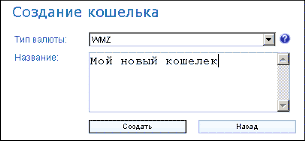 После акцепта пользовательского Соглашения новый кошелек будет создан и появится в списке рядом с остальными. Напомним, что таким образом вы можете создавать любое количество кошельков любого типа. Только что созданные кошельки, конечно, имеют нулевой баланс. Кошелек, который стал ненужным и без толку "мозолит глаза", можно
удалить. Для этого он должен быть пустым. Чтобы удалить кошелек, просто
нажмите иконку Названия кошельков вы можете изменять по своему усмотрению. Для этого
нажмите на иконке |
Внимание! Все права на данный материал принадлежат сайту owebmoney.ru. Копирование материала разрешено только с обязательным указанием гиперссылки на http://owebmoney.ru/.

 . Далее выбираем тип кошелька, назначаем ему произвольное
название и нажимаем Создать.
. Далее выбираем тип кошелька, назначаем ему произвольное
название и нажимаем Создать. напротив этого кошелька в закладке Кошельки.
 напротив кошелька, впишите новое название и нажмите
  .
.