Массивы Excel
· Использование массивов
· Двумерные массивы
· Правила для формул массива
Массивы в Excel используют для создания формул, которые возвращают некоторое множество результатов или оперируют множеством значений.
Использование массивов
Разберем несколько примеров для того, чтобы лучше понять массивы.
Давайте вычислим, используя массивы, сумму значений в строках для каждого столбца. Для этого сделайте следующее:
- Введите в диапазон A1:D2 числовые значения.
- Выделите диапазон A3:D3.
- В строке формул введите =A1:D1+A2:D2.
- Нажмите комбинацию клавиш Ctrl+Shift+Enter.
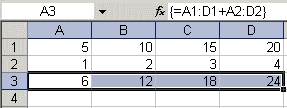
Ячейки A3:D3 образуют диапазон массива, а формула массива хранится в каждой ячейке этого диапазона. Массив аргументов - это ссылки на диапазоны A1:D1 и A2:D2
Двумерные массивы
В предыдущем примере формулы массива размещались в горизонтальном одномерном массива. Можно создавать массивы, которые содержат несколько строк и столбцов. Такие массивы называются двумерными.
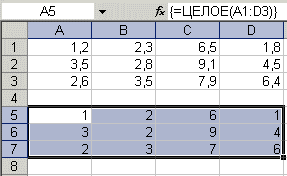
Правила для формул массива
- Перед вводом формулы массива надо выделить ячейку или диапазон ячеек, который будет содержать результаты. Если формула возвращает несколько значений, необходимо выделить диапазон такого же размера и формы, как диапазон с исходными данными.
- Нажмите клавиши Ctrl+Shift+Enter для фиксации ввода формулы массива. При этом Excel заключит формулу в фигурные скобки в строке формул. НЕ ВВОДИТЕ ФИГУРНЫЕ СКОБКИ ВРУЧНУЮ!
- В диапазоне нельзя изменять, очищать или перемещать отдельные ячейки, а также вставлять или удалять ячейки. Все ячейки в диапазоне массива надо рассматривать как единое целое и редактировать все их сразу.
- Для изменения или очистки массива надо выделить весь массив и активизировать строку формул. После изменения формулы надо нажать комбинацию клавиш Ctrl+Shift+Enter.
- Чтобы переместить содержимое диапазона массива, надо выделить весь массив и в меню "Правка" выбрать команду "Вырезать". Затем выделите новый диапазон и в меню "Правка" выберите команду "Вставить".
- Вырезать, очищать или редактировать часть массива не разрешается, но можно назначать разные форматы отдельным ячейкам в массиве.